- Иглы Для Трикотажа
- Иглы И Картриджи
- Использование Ведра Воды
- Использование Мотора
- Игра Rust
- Использование Маски
- Игра Steam
- Использование Болгарки
- Игра Cs:go
- Использование Лебедки
- Использование Диффузора
- Использование Домкрата
- Игра 1994
- Иглы Для Тату
- Использование Меди
- Использование Миксера
- Иван Чай
- Игольчатый Валик
- Игра Cs2
- Использование Клавиш
- Использование Карты
- Shift Клавиша
- Игра Minecraft
- Использование Капучинатора
- Игра Terraria
- Использование Дрожжей
- Использование Vr
- Игра
- Игра Cs
- Использование Дегидратора
По теме использование shift нашлось 1 видео
В этом разделе собраны материалы о теме «Использование Shift». Для просмотра доступно 1 видео. Список подходит как для знакомства с темой, так и для поиска отдельных тематических материалов.
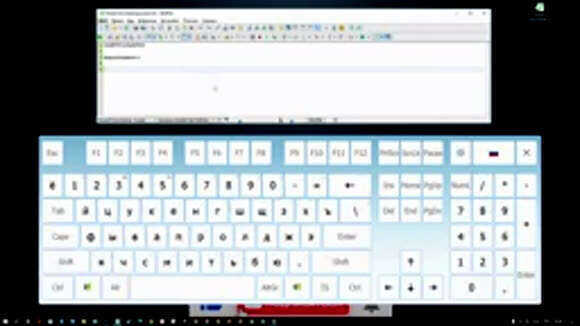
Загрузка видео
Использование Shift: как работает клавиша и зачем она нужна
Клавиша Shift используется вместе с другими клавишами и помогает быстро вводить заглавные буквы, дополнительные символы и выполнять отдельные команды. Видео «Использование Shift» удобно смотреть онлайн, когда нужно не просто узнать назначение клавиши, а увидеть сочетания в работе и сразу повторить их на клавиатуре.
Что делает Shift
Главное назначение Shift временно изменить действие другой клавиши. Самостоятельно эта клавиша обычно не вводит символ, но при нажатии вместе с другой кнопкой результат меняется.
- Shift буква ввод заглавной буквы.
- Shift цифра или символ ввод дополнительного знака, расположенного на той же клавише.
- Shift стрелка выделение текста в выбранном направлении.
- Shift другие клавиши выполнение различных сочетаний в программах и операционной системе.
Это особенно полезно при работе с текстом. Например, чтобы выделить часть предложения без мыши, можно удерживать Shift и нажимать стрелки. Такой способ позволяет точнее управлять выделением и быстрее редактировать документы.
Как правильно использовать Shift при наборе текста
Для одной заглавной буквы достаточно удерживать Shift и одновременно нажать нужную букву. После отпускания клавиши обычный режим ввода сохраняется.
Например: Shift а = А. Если нужно набрать несколько заглавных букв подряд, постоянно удерживать Shift необязательно для этого используется Caps Lock. Shift удобнее именно тогда, когда заглавной должна быть одна буква или отдельный символ.
Shift и специальные символы
На клавиатуре часть знаков находится на верхнем или дополнительном уровне клавиш. Чтобы получить такой символ, используется Shift. Конкретный результат зависит от раскладки клавиатуры и самой клавиши.
| Сочетание | Назначение |
|---|---|
| Shift буква | Заглавная буква |
| Shift стрелка | Выделение текста |
| Shift клавиша символа | Ввод дополнительного символа |
Использование Shift при редактировании
В текстовых редакторах Shift особенно полезен для выделения. Установите курсор в нужное место, зажмите Shift и перемещайте его клавишами со стрелками. Текст между исходной и текущей позициями будет выделяться.
Этот принцип работает и в других ситуациях: Shift часто становится частью сочетаний, которые позволяют выполнять операции быстрее, не переключаясь между клавиатурой и мышью.
Когда полезно смотреть видео об использовании Shift
Видео подходит тем, кто только осваивает клавиатуру, изучает работу с текстом или хочет разобраться в сочетаниях клавиш на практике. Визуальный пример помогает сразу увидеть последовательность действий: какую клавишу удерживать, какую нажать второй и какой результат должен появиться на экране.
При просмотре стоит повторять действия самостоятельно. Так сочетания Shift быстрее запоминаются, а клавиатурные навыки переходят из теории в практику.
Частые вопросы
Где находится клавиша Shift?
Обычно Shift находится с левой и правой стороны основной части клавиатуры. Наличие двух клавиш позволяет удобнее набирать заглавные буквы и сочетания обеими руками.
Чем Shift отличается от Caps Lock?
Shift действует только во время удержания клавиши. Caps Lock переключает режим, при котором буквы вводятся заглавными до повторного отключения.
Можно ли использовать Shift для выделения текста?
Да. Сочетание Shift со стрелками позволяет расширять или сокращать выделенную область без использования мыши.
Почему Shift не вводит нужный символ?
Результат зависит от раскладки клавиатуры, программы и конкретной клавиши. Сначала стоит проверить выбранный язык ввода и само сочетание.
Нужно ли запоминать все сочетания Shift?
Нет. Достаточно освоить те комбинации, которые регулярно используются при наборе и редактировании текста. Остальные можно изучать постепенно.
Видео «Использование Shift» онлайн
Практический просмотр особенно полезен, если нужно быстро разобраться с клавишей и сразу повторить показанные действия. После просмотра попробуйте самостоятельно набрать несколько заглавных букв, специальные символы и выделить фрагмент текста с помощью Shift так принцип работы клавиши станет понятен без заучивания.