- Гиперссылка Внутри
- Габариты Цепи
- Гадание На Двоих
- Габариты Электрода
- Габаритные Размеры
- Габариты Ячеек
- Гадание Картами
- Гаджет Diy
- Габариты Кузова
- Гиперссылка На Файл
- Гадание На Картах
- Гадания Головоломка
- Габариты Проема
- Гиперссылка Вк
- Гадание Таро
- Гадание Онлайн
- Гадание Карты
- Ворд Настройки
- Габарит Авто
- Габариты Устройства
- Габариты Лебедки
- Гаджет Для Чтения
- Гадание На Святки
- Габариты Выхлопа
- Габариты Станка
- Габариты Автомобиля
- Гавит Хоугарт
- Гадание На Любовь
- Габионы Своими Руками
- Гиперссылка Текст
По теме гиперссылка ворд нашлось 1 видео
В разделе «Гиперссылка Ворд» можно найти видео, объединённые общей тематикой. В разделе опубликовано 1 видео. Список позволяет последовательно просматривать доступные публикации без перехода между разделами.
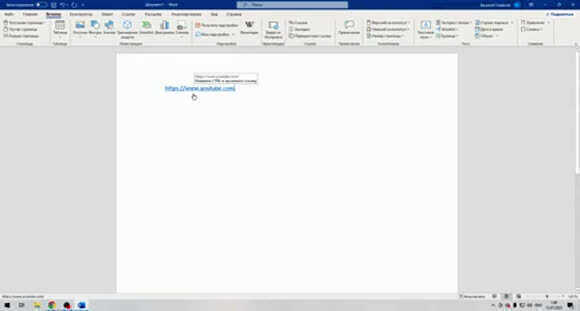
Загрузка видео
Гиперссылка в Word: как вставить, изменить и удалить ссылку
Гиперссылка в Microsoft Word превращает текст, изображение или другой объект в активную ссылку. По ней можно открыть веб-страницу, файл, адрес электронной почты или перейти к определённому месту внутри документа. В актуальных версиях Word создать такую ссылку можно через команду «Вставка → Ссылка» или сочетанием клавиш Ctrl K.
Как сделать гиперссылку в Word
Самый быстрый способ выделить текст, который должен стать ссылкой, нажать Ctrl K, указать адрес назначения и подтвердить вставку.
- Выделите слово, фразу или изображение.
- Нажмите Ctrl K либо выберите «Вставка → Ссылка».
- В поле адреса вставьте URL нужной веб-страницы.
- При необходимости измените отображаемый текст.
- Нажмите кнопку вставки ссылки.
После этого выбранный фрагмент станет кликабельным. Word также умеет автоматически распознавать введённый веб-адрес: после URL достаточно нажать пробел или Enter.
Какие ссылки можно создать в Ворде
Гиперссылка необязательно должна вести на сайт. Word поддерживает несколько вариантов назначения.
| Тип ссылки | Назначение |
|---|---|
| Веб-страница | Переход на сайт или конкретный URL |
| Файл | Открытие существующего файла на компьютере |
| Электронная почта | Создание нового сообщения |
| Место в документе | Переход к заголовку или закладке |
Такая возможность особенно полезна в больших документах: например, содержание можно связать с отдельными разделами, чтобы читатель переходил к нужному месту одним нажатием.
Как изменить или удалить гиперссылку
Если адрес устарел, его не нужно создавать заново. Щёлкните по ссылке правой кнопкой мыши и выберите команду изменения гиперссылки. В открывшемся окне можно заменить адрес и отображаемый текст.
Чтобы убрать только ссылку, но сохранить написанный текст, выберите «Удалить гиперссылку». Если требуется удалить и текст, выделите его и нажмите Delete. Для удаления всех гиперссылок из документа в Word можно выделить весь текст сочетанием Ctrl A и нажать Ctrl Shift F9.
Почему ссылка не открывается
В режиме редактирования Word переход по гиперссылке обычно выполняется с зажатой клавишей Ctrl. Это сделано для защиты от случайного открытия ссылок во время работы с документом. При необходимости соответствующую настройку можно изменить в параметрах Word.
Если ссылка ведёт на локальный файл, проблема может быть связана с перемещением или переименованием этого файла. Поэтому для документов, которыми предстоит делиться с другими пользователями, надёжнее проверять ссылки после переноса самого документа.
Где посмотреть видео про гиперссылки в Word
Если пошаговой инструкции недостаточно, видеоурок помогает увидеть весь процесс: выделение текста, открытие окна ссылки, ввод адреса и проверку результата. Особенно удобно смотреть такой материал при первом знакомстве с Word действия можно сразу повторять в собственной копии документа.
FAQ
Можно ли сделать ссылкой картинку в Word?
Да. Гиперссылку можно назначить не только тексту, но и изображению, фигуре и другим объектам документа.
Как вставить ссылку с красивым текстом вместо URL?
Выделите нужную фразу, нажмите Ctrl K и укажите адрес страницы. В документе будет отображаться выбранный текст, а не длинный URL.
Можно ли сделать ссылку на другую страницу этого же документа?
Да. Для этого используются заголовки или закладки, которые можно выбрать в качестве места назначения гиперссылки.
Как убрать автоматическое создание ссылок?
В настройках Word можно отключить автоматическое преобразование интернет-адресов и сетевых путей в гиперссылки.
Работают ли гиперссылки в Word для Интернета?
Да. Word для Интернета поддерживает ссылки на веб-адреса, электронную почту, заголовки и закладки документа.