- Жареные Оладьи
- Жареные Палочки
- Жареные Пирожки
- Жалюзи Плиссе
- Жареное Тесто
- Жареные Суши
- Жареные Лепешки
- Жареные Булочки
- Жареная Рыба
- Жареные Сосиски
- Жареная Самса
- Жареная Грудинка
- Жареная Курица
- Жареные Пралине
- Жалюзи Зебра
- Жесты Пользователя
- Жареные Котлеты
- Жареные Крокеты
- Жареное Мясо
- Жалоба Администрации
- Жалюзи Своими
- Жареные Кабачки
- Жареные Манты
- Жесты Андроид
- Жареные Кружочки
- Жар Казан
- Жареные Сырники
- Жареные Колбаски
- Жесты Экрана
- Жалоба Модерации
По теме жесты управления нашлось 1 видео
В этом разделе собраны материалы о теме «Жесты Управления». Для просмотра доступно 1 видео. Выберите интересующий ролик из списка и переходите к онлайн-просмотру.
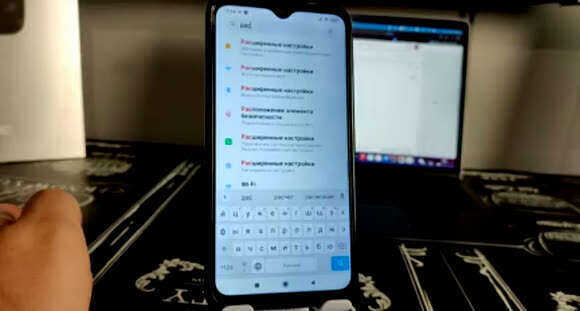
Загрузка видео
Жесты управления: как работают и где применяются
Жесты управления позволяют взаимодействовать с устройством без привычных кнопок и сложных меню. Свайп, касание, удержание, двойное нажатие или движение рукой могут отвечать за навигацию, громкость, яркость, перемотку видео и другие действия. На практике конкретный набор команд зависит от устройства и программы.
Если вы ищете видео по теме «Жесты управления», онлайн-просмотр удобен тем, что наглядно показывает не только последовательность действий, но и реакцию интерфейса. Это особенно полезно для смартфонов, планшетов, медиаплееров, умных часов и систем с бесконтактным управлением.
Что такое жесты управления
Жест управления это определённое движение пользователя, которому программное или аппаратное устройство сопоставляет команду. Жест может выполняться пальцем по сенсорному экрану, всей рукой в пространстве, мышью, стилусом или другим устройством ввода.
На сенсорном экране распространены простые действия: нажатие, двойное касание, проведение пальцем и удержание. В видеоплеерах жесты часто используются для перемотки, изменения громкости и яркости. Например, в некоторых мультимедийных системах проведение по правой части экрана регулирует звук, а по левой яркость.
Как работают жесты управления
Сначала система распознаёт движение, затем определяет его тип и связывает с соответствующей командой. Поэтому один и тот же жест на разных устройствах способен выполнять разные функции.
- Касание выбор элемента или запуск действия.
- Двойное касание дополнительная команда, например пауза или перемотка в видеоплеере.
- Свайп переход, прокрутка, изменение параметра или перемотка.
- Удержание вызов контекстной функции или активация дополнительного действия.
- Жест в воздухе управление без непосредственного контакта с экраном, если устройство оснащено подходящими датчиками.
В мобильных приложениях жесты могут существенно сокращать количество нажатий. Например, YouTube внедрял свайпы вверх и вниз для перехода в полноэкранный режим и обратно.
Жесты управления при просмотре видео
Для видеоплеера особенно важны быстрые действия, которые не требуют поиска маленьких кнопок на экране. Поэтому жестами могут управляться воспроизведение, громкость, яркость и положение ролика на временной шкале.
| Действие | Возможный жест | Назначение |
|---|---|---|
| Перемотка | Свайп влево или вправо | Переход к другому моменту видео |
| Громкость | Вертикальный свайп | Изменение уровня звука |
| Яркость | Вертикальный свайп | Настройка яркости экрана |
| Полный экран | Свайп вверх или вниз | Изменение режима просмотра |
Это не универсальная схема: разработчик приложения сам определяет назначение жестов. Поэтому перед использованием конкретного плеера стоит проверить его настройки и подсказки.
Какие бывают жестовые интерфейсы
Управление жестами встречается не только в смартфонах. Технология используется в планшетах, компьютерах, автомобилях, наушниках, умных часах и специализированных системах. В современных устройствах встречаются как контактные, так и бесконтактные варианты.
- Сенсорные жесты выполняются непосредственно на дисплее.
- Воздушные жесты распознаются датчиками без касания поверхности.
- Жесты в медиаплеерах предназначены для управления просмотром и звуком.
- Навигационные жесты заменяют отдельные кнопки интерфейса.
- Жесты периферийных устройств используются на наушниках, часах и других устройствах.
Например, производители наушников назначают на касания или свайпы функции воспроизведения, звонков и других операций. При этом ошибки распознавания могут возникать из-за особенностей конкретной модели и условий использования.
Зачем смотреть видео о жестах управления
Текстовое описание объясняет принцип, но видео показывает главное траекторию движения и результат команды. Это особенно важно, когда действие зависит от области экрана, скорости свайпа или продолжительности удержания.
При просмотре материала обратите внимание на три вещи: где начинается жест, в каком направлении выполняется движение и какая реакция появляется после него. Такой подход помогает быстро перенести показанный приём на собственное устройство, если оно поддерживает соответствующую функцию.
FAQ
Что относится к жестам управления?
К ним относятся касания, свайпы, двойные нажатия, удержания и некоторые движения в пространстве, которые система распознаёт как команды.
Одинаковы ли жесты на всех устройствах?
Нет. Назначение жестов зависит от операционной системы, приложения, модели устройства и настроек интерфейса.
Можно ли жестами управлять просмотром видео?
Да, если конкретный видеоплеер поддерживает такую функцию. Жесты могут использоваться для перемотки, регулировки громкости, яркости и переключения режима отображения.
Почему жест иногда не срабатывает?
Причиной может быть неправильная область касания, слишком короткое или быстрое движение, отключённая функция либо отсутствие поддержки жеста конкретным приложением.
Работают ли жесты без сенсорного экрана?
Да, если устройство оснащено системой распознавания движений. В таком случае команда определяется датчиками или камерой.
Где посмотреть видео по теме «Жесты управления»?
Для наглядного изучения темы выбирайте материал, где демонстрируется само движение и реакция интерфейса. Такой формат позволяет одновременно увидеть технику выполнения и практический результат.