- Забавные Питомцы
- За 12 Минут
- За 5 Минут
- Забавные Моменты
- Забавные Песни
- За Выходные
- Забавные Видео
- За Минуту
- За Один День
- Зoning Пространства
- За 15
- Забавная Игрушка
- Забава Питомцам
- Забавные Мобы
- За Три Часа
- За Пять
- За 30 Минут
- За Два Дня
- Зoning Зоны
- За Кадром
- За 10 Минут
- За Неделю
- За Мной
- Забавные Конкурсы
- За Две Минуты
- За Одну Минуту
- За Пять Минут
- За Три Минуты
- За 2 Минуты
- Забавные Картинки
По теме зеркалирование экрана нашлось 3 видео
На этой странице размещены различные видео, посвящённые теме «Зеркалирование Экрана». На странице собрано 3 видео.
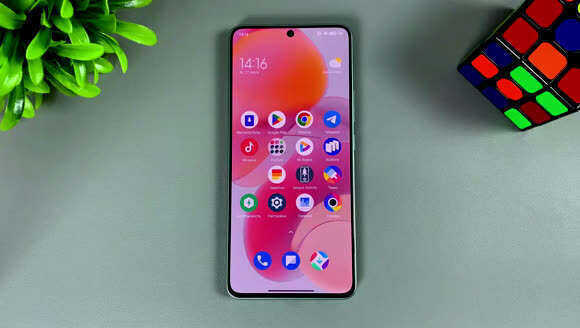

Загрузка видео
Зеркалирование экрана: что это и как работает
Зеркалирование экрана позволяет вывести изображение со смартфона, планшета или компьютера на телевизор, монитор или проектор. Всё, что происходит на исходном устройстве, отображается на втором экране: видео, фотографии, браузер, приложения и другие элементы интерфейса.
Если вы хотите смотреть онлайн видео по теме «Зеркалирование Экрана» у нас на сайте, достаточно выбрать нужный материал и открыть его на удобном устройстве. А если задача перенести само видео со смартфона или компьютера на телевизор, потребуется совместимое соединение между устройствами.
Как выполняется дублирование изображения
Главное условие источник и принимающий экран должны поддерживать один из совместимых способов передачи изображения. Это может быть беспроводная технология или физическое подключение через кабель.
Для беспроводного варианта используются разные стандарты. Например, устройства с поддержкой Miracast позволяют передавать изображение с совместимого компьютера или смартфона на телевизор и другие дисплеи. В Windows подключение к беспроводному экрану выполняется через сочетание Win K, после чего выбирается доступное устройство.
В экосистеме Apple для аналогичной задачи применяется AirPlay. На iPhone или iPad можно открыть «Пункт управления», выбрать «Повтор экрана» и указать совместимый телевизор или компьютер Mac. Для корректного соединения устройства обычно должны находиться в одной сети Wi-Fi.
Другой вариант Google Cast. Совместимый телевизор или внешнее устройство подключается к Wi-Fi, после чего поддерживаемый смартфон или планшет может передавать на него видео или экран. Для стабильной работы Google рекомендует использовать одну беспроводную сеть для устройств.
Что нужно для зеркалирования экрана
- Источник изображения смартфон, планшет или компьютер.
- Принимающий экран Smart TV, монитор или проектор с необходимой поддержкой.
- Совместимая технология например, Miracast, AirPlay или Google Cast.
- Сеть Wi-Fi требуется для многих беспроводных сценариев.
- Адаптер или кабель понадобится, если телевизор или монитор не поддерживает нужный стандарт напрямую.
Если телевизор не обнаруживается, сначала стоит проверить поддержку соответствующей технологии, включить Wi-Fi и убедиться, что принимающее устройство действительно находится в режиме ожидания подключения. Для дисплеев без Miracast может использоваться отдельный адаптер, подключаемый через HDMI.
Зеркалирование или обычная трансляция видео?
Это не одно и то же. При зеркалировании на телевизор передаётся изображение экрана целиком. Поэтому зритель видит не только фильм или ролик, но и элементы интерфейса, уведомления и действия пользователя.
При трансляции видео приложение может передавать непосредственно медиаконтент, оставляя смартфон в качестве пульта управления. Такой вариант удобнее для просмотра фильмов и передач, если конкретное приложение поддерживает Cast или аналогичную функцию.
| Способ | Что передаётся | Когда удобно |
|---|---|---|
| Зеркалирование | Весь экран устройства | Видео, сайты, приложения, фотографии |
| Трансляция | Выбранный медиаконтент | Фильмы, ролики и другой видеоконтент |
| Кабель | Изображение и, в зависимости от подключения, звук | Когда беспроводное соединение недоступно или нестабильно |
Почему экран не удаётся вывести на телевизор
Чаще всего причина связана не с самим видео, а с несовместимостью устройств или настройками подключения. Проверьте, включён ли Wi-Fi, поддерживает ли телевизор нужный стандарт и видят ли устройства друг друга в сети.
- Перезапустите смартфон и телевизор.
- Проверьте, активирована ли функция беспроводного отображения.
- Убедитесь, что используется правильный режим входа на телевизоре.
- Проверьте совместимость Miracast, AirPlay или Google Cast.
- Если используется адаптер, проверьте его подключение к HDMI и питание.
- Для потокового видео убедитесь, что само приложение поддерживает выбранную технологию.
Отдельные приложения могут ограничивать AirPlay или другие способы передачи видеоконтента, поэтому отсутствие кнопки трансляции ещё не означает неисправность телевизора или смартфона.
Что выбрать для просмотра видео
Если требуется показать на телевизоре всё происходящее на смартфоне или компьютере, подходит зеркалирование. Если задача сводится только к просмотру поддерживаемого видео, удобнее использовать прямую трансляцию контента. Когда беспроводная связь работает нестабильно, кабельное подключение остаётся практичной альтернативой.
Перед просмотром онлайн видео о зеркалировании экрана полезно определить собственную связку устройств: Android, iPhone, Windows-компьютер, Smart TV или проектор. Именно от неё зависит доступный способ подключения и набор необходимых настроек.
FAQ
Можно ли зеркалировать экран телефона на телевизор?
Да, если телефон и телевизор поддерживают совместимую технологию беспроводного отображения или используются подходящий адаптер и кабель.
Нужен ли интернет для зеркалирования?
Не всегда. Конкретный способ подключения может работать по локальной беспроводной сети без доступа в интернет, однако требования зависят от технологии и устройств.
Почему телевизор не видит телефон?
Проверьте совместимость технологии, состояние Wi-Fi, режим подключения телевизора и настройки функции трансляции на смартфоне.
Можно ли вывести экран компьютера на телевизор?
Да. Совместимые компьютеры Windows могут подключаться к беспроводным дисплеям с поддержкой Miracast.
Чем зеркалирование отличается от трансляции?
При зеркалировании отображается весь экран устройства, а при трансляции обычно передаётся выбранный медиаконтент.
Можно ли смотреть видео после зеркалирования экрана?
Да. После установки соединения изображение с исходного устройства отображается на подключённом экране, если приложение и используемый способ передачи не имеют ограничений.