- Пабг Настройки
- Параметры Приложения
- Параметры Клиента
- Пазовый Рез
- Параметры Инкубации
- Параметры Кассы
- Параметры Виндовс
- Параметры Steam
- Пайка Алюминия
- Параметры Карты
- Параметры Анимации
- Пайка Деталей
- Пабло Эскобар
- Пазовальный Станок
- Паз Для Шипа
- Пайка Диодов
- Пабг Мобайл
- Параметры Дисплея
- Павел Солдатов
- Пuppy System
- Параметры Абзаца
- Параметры Вызовов
- Пазлы Для Взрослых
- Пазл Онлайн
- Пайка Бампера
- Параметры Прицела
- Параметры Компьютера
- Параметры Windows
- Пайка Аккумуляторов
- Параметры Запуска
По теме параметры страницы нашлось 7 видео
Здесь представлены видео, связанные с темой «Параметры Страницы». Для просмотра доступно 7 видео.
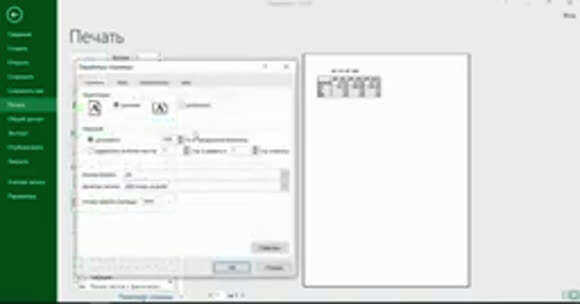


Загрузка видео
Параметры страницы в Word: что это и как их настроить
Параметры страницы определяют, как документ будет выглядеть на экране и при печати. К ним относятся размер и ориентация листа, поля, колонтитулы и другие настройки макета. Если нужно быстро разобраться с настройками, удобнее посмотреть видео по теме: на примере документа хорошо видно, где находятся нужные команды и какой результат даёт каждое изменение.
Что входит в параметры страницы
Основные настройки находятся в разделе «Макет» → «Параметры страницы». Через него можно изменить несколько важных характеристик документа.
- Поля задают расстояние от текста до краёв листа. Доступны готовые варианты и ручная настройка.
- Ориентация позволяет выбрать книжный или альбомный формат.
- Размер определяет формат бумаги, например A4 или другой доступный в программе.
- Колонки разделяют текст на несколько вертикальных областей.
- Разрывы помогают управлять началом новых страниц и разделов документа.
Как правильно настроить страницу
Сначала определите назначение документа. Для обычного текста, заявления или учебной работы чаще всего требуется стандартный формат бумаги и книжная ориентация. Если на странице размещается широкая таблица, схема или большое изображение, может потребоваться альбомная ориентация.
Особое внимание стоит уделить полям. Слишком большие значения уменьшают полезную площадь листа, а чрезмерно маленькие могут ухудшить восприятие текста и результат печати. Если стандартные варианты не подходят, откройте расширенное окно параметров и задайте размеры вручную.
Параметры страницы и печать
Настройки макета особенно важны перед выводом документа на бумагу. Изменение формата листа, полей или ориентации влияет на расположение текста, таблиц и изображений. Поэтому после редактирования полезно проверить документ в режиме предварительного просмотра.
Что посмотреть в видео
Видеоматериал по теме помогает увидеть последовательность действий без необходимости искать каждую функцию самостоятельно. В подобных уроках обычно разбираются изменение полей, выбор размера и ориентации страницы, работа с расширенными настройками и подготовка документа к печати. Например, в доступных видеоматериалах отдельно показывается настройка полей через меню «Параметры страницы», а также работа с параметрами документа в Word.
Если задача связана не только с внешним видом листа, но и с оформлением документа целиком, после настройки страницы стоит проверить интервалы, отступы, положение заголовков, таблиц и изображений. Это позволит избежать неожиданного переноса элементов при печати.
Частые вопросы
Где находятся параметры страницы в Word?
В актуальных версиях Word основные команды находятся на вкладке «Макет» в группе «Параметры страницы».
Как изменить поля страницы?
Откройте «Макет» → «Поля» и выберите готовый вариант либо перейдите к настраиваемым полям и укажите значения вручную.
Как сделать страницу альбомной?
В разделе «Ориентация» выберите вариант «Альбомная». Настройка может применяться ко всему документу или отдельному разделу.
Как выбрать формат A4?
Откройте меню «Размер» в группе параметров страницы и выберите A4, если этот формат доступен в списке.
Почему после настройки меняется расположение текста?
Размер бумаги, поля и ориентация определяют доступную область страницы. При их изменении Word автоматически перераспределяет содержимое документа.
Зачем смотреть видео по параметрам страницы?
Видео позволяет увидеть интерфейс программы и последовательность действий на реальном документе. Это особенно удобно, когда нужная настройка находится в дополнительном меню.