- Пабло Эскобар
- Повышение Выносливости
- Павел Солдатов
- Пазовый Рез
- Повышение Пенсий
- Повышение Клиренса
- Пайка Аккумуляторов
- Пайка Алюминия
- Пазл Онлайн
- Повышение Влечения
- Повышение Лояльности
- Паз Для Шипа
- Повышение Самооценки
- Повышение Квалификации
- Пазовальный Станок
- Повышение Тонуса
- Пазлы Для Взрослых
- Пайка Бампера
- Fps Анимации
- Fps Ускорение
- Пабг Настройки
- Повышение Уверенности
- Повышение Давления
- Повышение Проходимости
- Повышение Потенции
- Повышение Cps
- Повышение Напряжения
- Пuppy System
- Пабг Мобайл
- Повышение Скорости
По теме повышение fps нашлось 3 видео
Раздел «Повышение Fps» содержит видеоматериалы, относящиеся к данной тематике. В категории представлено 3 видео.


Загрузка видео
Повышение FPS: как увеличить частоту кадров в играх
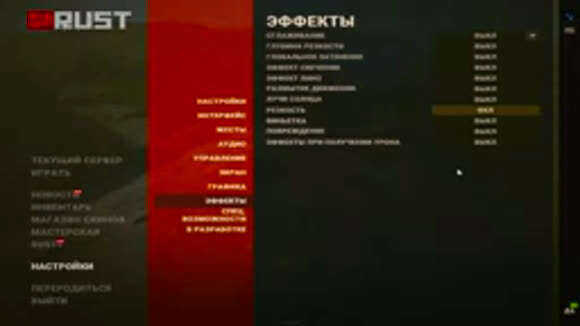
Повышение FPS помогает сделать изображение в игре более плавным и уменьшить задержку между действиями игрока и реакцией экрана. Если частота кадров проседает, сначала стоит определить причину: недостаточная производительность видеокарты или процессора, высокие настройки графики, перегрев, фоновые процессы или неоптимальные параметры самой игры.
От чего зависит FPS
Главным образом частота кадров зависит от производительности компьютера и выбранных графических настроек. Видеокарта отвечает за формирование изображения, а процессор особенно важен в играх с большим количеством объектов, физики и вычислений.
На результат также влияют разрешение экрана, объём оперативной памяти, состояние драйверов, температура компонентов и настройки конкретной игры. Поэтому универсального способа увеличить FPS для всех систем нет.
Как повысить FPS в игре
Самый заметный эффект обычно даёт снижение настроек, которые сильно нагружают видеокарту. Начать можно с разрешения и качества теней, освещения, отражений и эффектов.
- Уменьшите разрешение или масштаб рендеринга.
- Снизьте качество теней и сложных визуальных эффектов.
- Проверьте режим DLSS, FSR или другой доступной технологии масштабирования, если она поддерживается игрой и видеокартой.
- Закройте ненужные программы, работающие одновременно с игрой.
- Обновите драйвер видеокарты и проверьте настройки производительности.
- Контролируйте температуру процессора и GPU: перегрев может привести к снижению частот.
Какие настройки графики сильнее влияют на производительность
| Настройка | Влияние на FPS | Что можно сделать |
|---|---|---|
| Разрешение | Высокое | Снизить разрешение или масштаб рендеринга |
| Тени | Часто заметное | Уменьшить качество |
| Сглаживание | Зависит от метода | Выбрать менее требовательный режим |
| Текстуры | Сильнее влияет на видеопамять | Снизить при нехватке VRAM |
Почему FPS может падать со временем
Если раньше игра работала нормально, а затем появились просадки, проблема не обязательно связана с самой игрой. Причиной может стать накопление фоновых процессов, изменение настроек, новый драйвер, перегрев системы или ухудшение охлаждения. Полезно посмотреть загрузку CPU, GPU и оперативной памяти непосредственно во время игры.
Важно отличать низкий средний FPS от резких просадок. Например, стабильные 50 кадров воспринимаются иначе, чем 80 FPS с периодическими падениями до 20. Поэтому при диагностике стоит обращать внимание не только на максимальное значение, но и на стабильность кадров.
Повышение FPS без сильной потери качества
Необязательно сразу переводить графику на минимальные настройки. Рациональнее менять параметры по одному и после каждого изменения проверять результат. Так можно найти настройки, которые дают прирост производительности при минимальном ухудшении изображения.
Особенно полезен такой подход для соревновательных игр, где стабильность кадров и низкая задержка важнее максимальной детализации. В сюжетных проектах приоритет может быть другим сохранить качество картинки, даже если FPS немного ниже.
Частые вопросы
Что такое FPS?
FPS количество кадров, отображаемых игрой за секунду. Чем стабильнее частота кадров, тем плавнее воспринимается движение.
Можно ли увеличить FPS без замены видеокарты?
Да. Снижение отдельных графических настроек, оптимизация системы и устранение перегрева способны повысить производительность без замены комплектующих.
Что сильнее всего снижает FPS?
Это зависит от конкретной системы. При ограничении со стороны видеокарты особенно заметны разрешение и ресурсоёмкие графические эффекты, а при упоре в процессор снижение разрешения может дать небольшой результат.
Почему FPS высокий, но игра всё равно кажется не плавной?
Причиной могут быть скачки времени формирования кадров, задержка ввода, синхронизация изображения или нестабильная нагрузка на систему. В таком случае одного показателя среднего FPS недостаточно.
Нужно ли устанавливать специальные программы для повышения FPS?
Не всегда. Большую часть базовой оптимизации можно выполнить средствами операционной системы, драйвера и самой игры. Перед установкой сторонних оптимизаторов стоит понимать, какое именно ограничение они должны устранить.