- Подключение Батареи
- Пабг Мобайл
- Wifi Репитер
- Пайка Алюминия
- Wifi Система
- Wifi Оборудование
- Подключение Гарнитуры
- Подключение Варочной
- Подключение Газа
- Подключение Антенны
- Пайка Аккумуляторов
- Подключение Гаджетов
- Подключение Батареек
- Пабло Эскобар
- Подключение Cdrom
- Подключение Водоснабжения
- Подключение Usb
- Подключение Аксессуаров
- Павел Солдатов
- Пазлы Для Взрослых
- Подключение Блока Питания
- Подключение Воды
- Пабг Настройки
- Wifi Камера
- Подключение Ванны
- Пазовый Рез
- Подключение Obd2
- Пазл Онлайн
- Wifi Адаптер
- Пайка Бампера
По теме подключение wifi нашлось 1 видео
Здесь собрана подборка видео по теме «Подключение Wifi», доступных для просмотра онлайн. Для просмотра доступно 1 видео.
Загрузка видео
Подключение Wi-Fi: как подключиться к беспроводной сети
Подключение Wi-Fi обычно занимает несколько минут: нужно включить беспроводную связь на устройстве, выбрать нужную сеть, ввести пароль и дождаться соединения. Если сеть не появляется или интернет не работает после подключения, причина чаще всего связана с настройками роутера, сигналом или самим устройством.
На этой странице можно смотреть онлайн видео по теме «Подключение Wi-Fi» и одновременно использовать инструкцию ниже как краткую практическую подсказку.
Как подключить Wi-Fi к устройству
Самый простой способ открыть список доступных беспроводных сетей и выбрать свою. Названия пунктов меню могут отличаться в зависимости от устройства, но общий порядок действий одинаков.
- Откройте настройки устройства.
- Перейдите в раздел Wi-Fi или «Беспроводная сеть».
- Включите Wi-Fi.
- Выберите название домашней сети.
- Введите пароль от роутера.
- Дождитесь появления статуса «Подключено».
После этого откройте сайт или приложение, которому требуется интернет. Если страницы загружаются, соединение установлено корректно.
Подключение телефона
На смартфоне достаточно открыть настройки беспроводной сети и выбрать домашнюю точку доступа. После первого успешного подключения устройство обычно сохраняет параметры сети и в дальнейшем подключается к ней автоматически, когда находится в зоне действия сигнала.
Подключение компьютера или ноутбука
На ноутбуке Wi-Fi может включаться отдельной кнопкой, сочетанием клавиш или через системные настройки. На стационарном компьютере наличие беспроводного подключения зависит от установленного Wi-Fi-адаптера.
Подключение телевизора
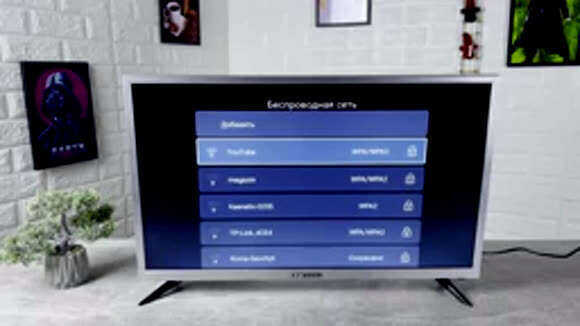
В Smart TV настройки сети обычно находятся в разделе параметров подключения или сети. Выберите беспроводное соединение, найдите домашний роутер и введите пароль. После подключения телевизор сможет использовать интернет для онлайн-сервисов и приложений.
Что делать, если Wi-Fi не подключается
Сначала проверьте пароль и перезапустите соединение. Это помогает исключить самые распространённые проблемы.
- Убедитесь, что выбран правильный SSID название вашей сети.
- Проверьте пароль, особенно регистр символов.
- Отключите и снова включите Wi-Fi на устройстве.
- Перезагрузите роутер.
- Проверьте, подключаются ли к этой сети другие устройства.
- Подойдите ближе к роутеру, если сигнал слабый.
Если остальные устройства работают нормально, проблема, вероятно, связана с конкретным телефоном, компьютером или телевизором. Если же интернет отсутствует на всех устройствах, стоит проверить роутер и соединение с провайдером.
Почему Wi-Fi подключён, но интернета нет
Статус «Подключено» означает, что устройство установило связь с роутером, но не гарантирует доступ в интернет. Сам роутер может не получать интернет от провайдера.
| Ситуация | Что проверить |
|---|---|
| Wi-Fi не виден | Роутер, включение беспроводной сети, расстояние до точки доступа |
| Пароль не принимается | Правильность пароля и выбранной сети |
| Подключение есть, интернета нет | Работу роутера и интернет-соединение |
| Сигнал слабый | Расстояние, стены и расположение роутера |
Как улучшить беспроводное соединение
Начните с расположения роутера. Чем меньше препятствий между ним и устройством, тем стабильнее может быть радиосвязь. Роутер лучше размещать открыто, а не прятать глубоко в шкафу или за крупными предметами.
Если одной точки доступа недостаточно для всей квартиры, применяют дополнительные решения: Wi-Fi-репитеры, точки доступа или mesh-системы. Выбор зависит от площади помещения, планировки и требуемого качества соединения.
Частые вопросы
Нужен ли пароль для подключения к домашнему Wi-Fi?
Если беспроводная сеть защищена, без корректного пароля подключиться к ней не получится.
Можно ли подключить несколько устройств к одному Wi-Fi?
Да. Роутер предназначен для одновременной работы нескольких устройств, однако доступная скорость и стабильность зависят от оборудования и нагрузки на сеть.
Что делать, если телефон видит Wi-Fi, но не подключается?
Проверьте пароль, перезапустите Wi-Fi и телефон, затем перезагрузите роутер. Если проблема сохраняется только на одном устройстве, проверьте его сетевые настройки.
Почему Wi-Fi работает рядом с роутером, но плохо в другой комнате?
На качество сигнала влияют расстояние, стены, перекрытия и другие препятствия. В большой квартире может потребоваться дополнительная точка доступа или mesh-система.
Можно ли пользоваться Wi-Fi без интернета от провайдера?
Локальная беспроводная сеть может работать и без доступа в интернет, но сайты и онлайн-сервисы при этом будут недоступны.
Где посмотреть видео о подключении Wi-Fi?
На этой странице доступен просмотр онлайн-видео по теме подключения Wi-Fi. Видео удобно использовать вместе с пошаговой инструкцией, если вы настраиваете соединение впервые.