- Туториал Capcut
- Туториал Андроид
- Туториал Выживания
- Туториал Видео
- Туториал Косметики
- Табачные Изделия
- Туториал Roblox
- Тowing Нива
- Табачное Оборудование
- Туториал Майнкрафт
- Туториал Quik
- Табачная Продукция
- Туториал Дизайна
- Туториал Анимации
- Туториал Pony Town
- Тuning Ваз
- Табак Для Сигарет
- Табак Самокруток
- Табачное Дело
- Табачные Семена
- Табачные Аксессуары
- Тuning Автомобиля
- Туториал Волос
- Туториал Движения
- Туториал After Effects
- Т-банк Услуги
- Туториал Alight
- Табак Навалом
- Табель Учета
- Табачное Сырье
По теме туториал premiere нашлось 1 видео
Здесь собрана подборка видео по теме «Туториал Premiere», доступных для просмотра онлайн. В разделе опубликовано 1 видео.
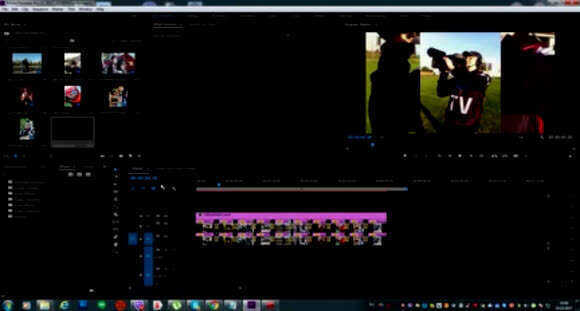
Загрузка видео
Туториал Premiere Pro: как начать монтаж видео с нуля
Если вы хотите смотреть онлайн туториал Premiere Pro и сразу повторять действия за автором, начинать лучше не с эффектов, а с базового рабочего процесса: создать проект, добавить исходники, собрать последовательность, выполнить монтаж, настроить звук и цвет, а затем экспортировать готовый ролик.
Adobe Premiere Pro предназначен для полноценного видеомонтажа: в нём можно работать с видео и аудио, переходами, эффектами, цветом и готовым экспортом. В актуальных учебных материалах Adobe базовое обучение также начинается со знакомства с рабочей областью, импортом файлов и Timeline.
С чего начинается работа в Premiere Pro
Первый шаг создать проект и организовать исходные материалы. В проект добавляются видеозаписи, фотографии, музыка и другие файлы, после чего нужные клипы помещаются на временную шкалу.
- Project хранение и организация медиаданных;
- Source Monitor просмотр исходных клипов;
- Timeline основное место монтажа;
- Program Monitor просмотр результата;
- Effects эффекты и переходы;
- Audio инструменты обработки звука.
Такой порядок помогает не запутаться даже в первом проекте. Последовательность (Sequence) содержит видеодорожки и аудиодорожки, на которых вы располагаете и редактируете клипы.
Как монтировать первое видео
Основная задача монтажа оставить нужные фрагменты и выстроить их в понятную последовательность. Сначала просмотрите исходники, отметьте удачные моменты, затем перенесите их на Timeline и обрежьте лишнее.
После черновой сборки можно добавить переходы, изменить масштаб или положение кадра, ускорить отдельные фрагменты, использовать текст и другие эффекты. Не стоит перегружать первый ролик переходами: хороший монтаж прежде всего поддерживает содержание видео.
Звук и цвет в Premiere Pro
Даже простой монтаж заметно выигрывает от аккуратного звука и базовой коррекции цвета. Проверьте громкость речи, уберите очевидные перепады между фрагментами и только после этого добавляйте музыку или дополнительные звуковые элементы.
Для изображения Premiere Pro предоставляет инструменты коррекции экспозиции, контраста, баланса белого, насыщенности, светлых участков и теней. Если кадры сняты в разных условиях, сначала стоит добиться визуального баланса, а уже затем переходить к стилистической обработке.
Что важно знать об экспорте
Готовый монтаж необходимо правильно экспортировать под задачу. Для большинства онлайн-видео Adobe рекомендует формат H.264; настройки можно сопоставить с параметрами исходной последовательности с помощью соответствующего шаблона.
| Задача | Что проверить |
|---|---|
| Обычный онлайн-ролик | Формат H.264, размер кадра и частоту кадров |
| Видео с речью | Громкость и параметры аудио |
| Вертикальное видео | Соотношение сторон последовательности |
| Большой проект | Время кодирования и доступное аппаратное ускорение |
Какие уроки Premiere Pro смотреть дальше
После базового туториала логично переходить к отдельным навыкам: горячим клавишам, работе со звуком, цветокоррекции, титрам, маскам, стабилизации, изменению скорости и более сложным эффектам. Горячие клавиши особенно полезны после освоения основных инструментов они сокращают количество действий при регулярном монтаже.
Лучший способ обучения не просто смотреть урок онлайн, а повторять каждый приём в собственном проекте. После нескольких таких упражнений интерфейс Premiere Pro перестаёт казаться перегруженным, а монтаж превращается в последовательный рабочий процесс: исходники → последовательность → монтаж → звук и цвет → экспорт.
FAQ
Подойдёт ли Premiere Pro новичку?
Да. Начать можно с базового монтажа: импортировать материалы, разместить их на Timeline, обрезать клипы и экспортировать результат.
Нужно ли сразу изучать все эффекты?
Нет. На первом этапе достаточно освоить монтаж клипов, работу со звуком, базовые настройки изображения и экспорт.
Что такое Sequence в Premiere Pro?
Sequence рабочая последовательность, в которой располагаются видео- и аудиоклипы и выполняется основной монтаж.
Какой формат выбрать для онлайн-видео?
Для большинства онлайн-видео подходит H.264, однако конкретные параметры зависят от исходного материала и требований площадки.
Можно ли ускорить экспорт?
Да. Premiere поддерживает аппаратное ускорение кодирования для совместимых систем и форматов, включая H.264 и HEVC.