- Фаворит 500
- Формулы Впр
- Excel Советы
- Excel Формулы
- Файлы Изображений
- Excel Настройки
- Фабрик Моды
- Формулы 1с
- Формулы Таблиц
- Excel Функции
- Файлы Игр
- Файлы Mods
- Excel Помощь
- Формулы Экселя
- Файлы Клиента
- Excel 2026
- Excel Для Начинающих
- Файлы Игры
- Excel Расчеты
- Фазанов Ловушка
- Фазоинверторный Ящик
- Фазы Цикла
- Фаберлик Свежинка
- Excel Печать
- Файлы Apk
- Формулы Эксель
- Файл Apk
- Формулы Таблицы
- Формулы И Функции
- Файловый Менеджер
По теме формулы excel нашлось 13 видео
На этой странице размещены различные видео, посвящённые теме «Формулы Excel». В категории представлено 13 видео. Список подходит как для знакомства с темой, так и для поиска отдельных тематических материалов.
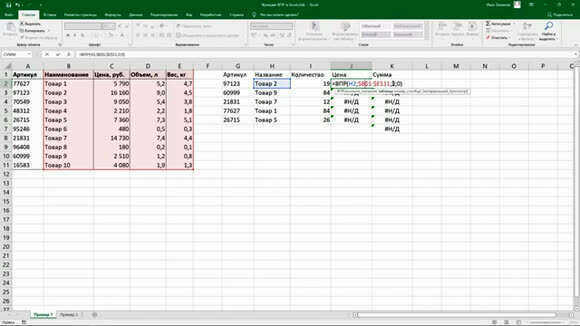


Загрузка видео
Формулы Excel: смотреть онлайн по теме и быстро разобраться в вычислениях
Если нужно научиться работать с формулами Excel, удобнее всего сочетать короткие видеоуроки с практикой прямо в таблице. В видео можно увидеть последовательность действий: как создать формулу, использовать функцию, скопировать расчет на весь диапазон и исправить ошибку.
Формулы начинаются со знака =. В них можно использовать числа, ссылки на ячейки, диапазоны, математические операторы и встроенные функции. Например, =A1 B1 складывает значения двух ячеек, а =СУММ(A1:A10) рассчитывает сумму диапазона.
Что можно изучить в видеоуроках по формулам Excel
В первую очередь стоит разобраться с базовыми операциями, а затем переходить к функциям и более сложным расчетам. Такой порядок позволяет не просто запоминать готовые формулы, а понимать, из чего они состоят.
- Простые вычисления сложение, вычитание, умножение, деление, проценты и возведение в степень.
- Ссылки на ячейки использование отдельных ячеек и диапазонов вместо ручного ввода чисел.
- Относительные и абсолютные ссылки например, различие между
A1и$A$1при копировании формулы. - Функции СУММ, СРЗНАЧ, МИН, МАКС, ЕСЛИ и другие инструменты для обработки данных.
- Условные вычисления подсчет и суммирование значений по заданным критериям.
- Поиск данных использование ВПР и более современных вариантов поиска, включая ПРОСМОТРX в поддерживаемых версиях Excel.
- Обработка ошибок поиск причин появления
#ДЕЛ/0!,#Н/Д,#ЗНАЧ!и других сообщений.
Основные формулы Excel с примерами
| Задача | Пример формулы | Что делает |
|---|---|---|
| Сложить значения | =A1 B1 | Складывает две ячейки |
| Получить сумму диапазона | =СУММ(A1:A10) | Суммирует значения |
| Рассчитать среднее | =СРЗНАЧ(A1:A10) | Находит среднее значение |
| Проверить условие | =ЕСЛИ(A1>100;"Да";"Нет") | Возвращает результат в зависимости от условия |
| Суммировать по условию | =СУММЕСЛИ(A1:A10;">100") | Складывает значения, соответствующие критерию |
Функция СУММЕСЛИ особенно полезна в рабочих таблицах, когда нужно получить итог только для определенной категории, сотрудника или диапазона значений. При нескольких условиях применяется СУММЕСЛИМН.
Почему формула может давать ошибку
Если Excel показывает ошибку, сначала нужно определить ее тип, а уже потом менять формулу. Например, #ДЕЛ/0! появляется при делении на ноль или пустую ячейку. Для обработки такой ситуации можно использовать ЕСЛИ или ЕСЛИОШИБКА.
Еще одна распространенная проблема возникает при копировании формулы. Если ссылка должна оставаться неизменной, используют абсолютную ссылку, например $B$1. Если ссылка должна перемещаться вместе с формулой, применяется обычная относительная ссылка.
Как смотреть видеоуроки по формулам Excel с пользой
Не стоит пытаться запомнить десятки функций сразу. Лучше взять одну практическую задачу: посчитать сумму, определить процент, найти значение или выделить данные по условию. Посмотрите соответствующий урок, повторите действия в своей таблице и затем измените исходные значения, чтобы проверить, как ведет себя формула.
После базовых операций имеет смысл перейти к функциям, ссылкам, условиям и поиску данных. В Excel также есть встроенный инструмент «Вставить функцию», который помогает найти подходящую функцию и увидеть ее аргументы.
FAQ: вопросы о формулах Excel
С чего начать изучение формул Excel?
Начните с арифметических операторов, ссылок на ячейки и функции СУММ. После этого переходите к ЕСЛИ, условным функциям и поиску данных.
Почему формула Excel начинается со знака равно?
Знак = сообщает Excel, что содержимое ячейки нужно воспринимать как формулу и вычислить ее результат.
В чем разница между формулой и функцией?
Формула это выражение для вычисления, а функция заранее определенный Excel инструмент с собственным синтаксисом и аргументами. Функции можно включать в более сложные формулы.
Как сделать так, чтобы ссылка не менялась при копировании формулы?
Используйте абсолютную ссылку, например $A$1. Знаки $ фиксируют столбец и строку.
Что делать, если появляется #ДЕЛ/0!?
Проверьте ячейку, на которую делится значение. Если она содержит ноль или пуста, формула вызовет эту ошибку. Для безопасного расчета можно предусмотреть проверку через ЕСЛИ или использовать ЕСЛИОШИБКА.
Можно ли быстро найти нужную функцию?
Да. В Excel есть инструмент «Вставить функцию», где можно выбрать категорию или найти функцию по описанию требуемого действия.
Смотрите видео по формулам Excel на сайте и сразу повторяйте показанные действия в своей таблице. Такой формат помогает быстрее перейти от просмотра урока к самостоятельному решению реальных задач.